ساخت سایت و انتقال
در Hosting → Static Sites «سایت جدید» را بزنید، نام بدهید و روش آوردن محتوا را انتخاب کنید: فایل ZIP یا پوشهٔ سایت (خروجی سایت فعلی یا build پروژههای Hugo، Astro، Next.js export، Jekyll و …)، آدرس سایت فعلی (صفحهها، استایلها، اسکریپتها، تصاویر و فونتهای همان دامنه کپی و لینکهای مطلق نسبی میشوند)، مخزن GitHub یا GitLab (شاخه، پوشهٔ خروجی و برای مخزن خصوصی توکن فقطخواندنی)، یا قالب آماده. فایل index.html صفحهٔ اصلی است و 404.html صفحهٔ «پیدا نشد».
نسخهها و انتشار
هر ذخیره (از ویرایشگر، آپلود یا انتقال) یک نسخه با توضیح، نویسنده و فهرست فایلهای تغییرکرده است. ذخیرهکردن با انتشار فرق دارد: بازدیدکنندگان نسخهٔ منتشرشده را میبینند تا وقتی «انتشار» را بزنید (یا «انتشار خودکار» را روشن کنید). در تب «نسخهها» تغییرات هر فایل را خطبهخط مقایسه کنید، هر نسخهٔ قدیمی را پیشنمایش یا دوباره منتشر کنید، یا با «بازگشت» نسخهٔ جدیدی با همان محتوا بسازید.
ویرایشگر و ویرایش مستقیم
ویرایشگر کد درخت فایلها، تبها، تکمیل خودکار، جستجو، مرتبسازی کد و بررسی خطا دارد: تگ بستهنشده یا بیجفت، نقلقول باز، شناسهٔ تکراری، تصویر بدون alt و خطای نحوی CSS، JavaScript و JSON (حتی داخل صفحه) همان لحظه علامت میخورد. پیشنمایش کنار کد، تغییرات ذخیرهنشده را در اندازهٔ رایانه، تبلت یا موبایل نشان میدهد. با «ویرایش مستقیم» روی متنهای پیشنمایش کلیک کنید و بنویسید یا روی تصویر کلیک کنید و تصویر دیگری انتخاب کنید؛ تغییر در کد هم اعمال میشود. Ctrl+S ذخیره و Ctrl+P باز کردن سریع فایل است؛ اگر تب بسته شود، پیشنویس در مرورگر میماند.
اتصال دامنه
در تب «دامنهها» یا یکی از دامنههای CDN خودتان را با زیردامنهٔ دلخواه (مثل www یا @ برای خود دامنه) انتخاب کنید، یا دامنهٔ جدید وارد کنید. برای دامنهٔ جدید رکوردهای لازم (TXT تأیید مالکیت و CNAME، یا ALIAS برای ریشهٔ دامنه) با دکمهٔ کپی نمایش داده میشود؛ پس از ثبت در پنل DNS، «بررسی» را بزنید یا چند دقیقه صبر کنید. سایت فقط وقتی روی دامنه سرو میشود که مالکیت تأیید شده و DNS واقعاً به CDN whycloud اشاره کند. اگر DNS دامنه در whycloud باشد همهچیز خودکار است. چند دامنه به یک سایت وصل میشود و دامنههای دیگر به «دامنهٔ اصلی» منتقل میشوند.
سرعت و کش هوشمند
سایت از لبههای CDN whycloud با HTTPS، فشردهسازی brotli/gzip و کش طولانی سرو میشود. لینک فایلهای CSS، JS و تصاویر خودکار نسخهدار میشوند، پس مرورگر هیچوقت نسخهٔ قدیمی نمیبیند. هنگام انتشار فقط صفحهها و فایلهایی که تغییر کردهاند از کش CDN پاک میشوند و بقیهٔ سایت از کش سرو میشود.
سئو و Google Tag
sitemap.xml و robots.txt (اگر سایت خودش ندارد)، آدرس canonical و انتقال به دامنهٔ اصلی خودکار است. تب «سئو» امتیاز سایت و مواردی مثل عنوان و توضیح ناقص یا تکراری، لینک شکسته، تصویر بدون alt یا سنگین و نبود Open Graph را با صفحههای مربوط نشان میدهد. در «تنظیمات» شناسهٔ Google Tag Manager (GTM-…) یا Google Analytics (G-…) و کد تأیید Search Console را وارد کنید؛ با یک کلید همهٔ تگهای گوگل روی همهٔ صفحهها روشن یا خاموش میشوند. برای ریدایرکتهای دلخواه فایل _redirects بسازید (مثلاً /old /new 301).
امنیت
فایلهای پنهان مثل .git و .env هرگز سرو نمیشوند، HTTPS و HSTS پیشفرض است و نمایش سایت در iframe سایتهای دیگر مسدود است (قابل تغییر). برای نسخهٔ آزمایشی یا سایت خصوصی میتوانید برای کل سایت رمز بگذارید.
آمار
بدون کوکی و بدون سرویس شخص ثالث: بازدید، بازدیدکننده، افراد آنلاین، صفحههای پربازدید، منبع ورود، کشور، دستگاه، مرورگر، ساعتهای بازدید، آدرسهای ۴۰۴ و سرعت واقعی صفحات در مرورگر بازدیدکنندگان (LCP، INP، CLS، TTFB).
هزینه
دو مورد محاسبه میشود: هر سایت به ازای هر ساعت و حجم فایلهای سایتها با همهٔ نسخهها (فایل تکراری بین نسخهها یک بار حساب میشود). ترافیک بازدیدکنندگان جزو ترافیک CDN است. نرخها در صفحهٔ «صورتحساب» دیده میشود.
وردپرس و PHP
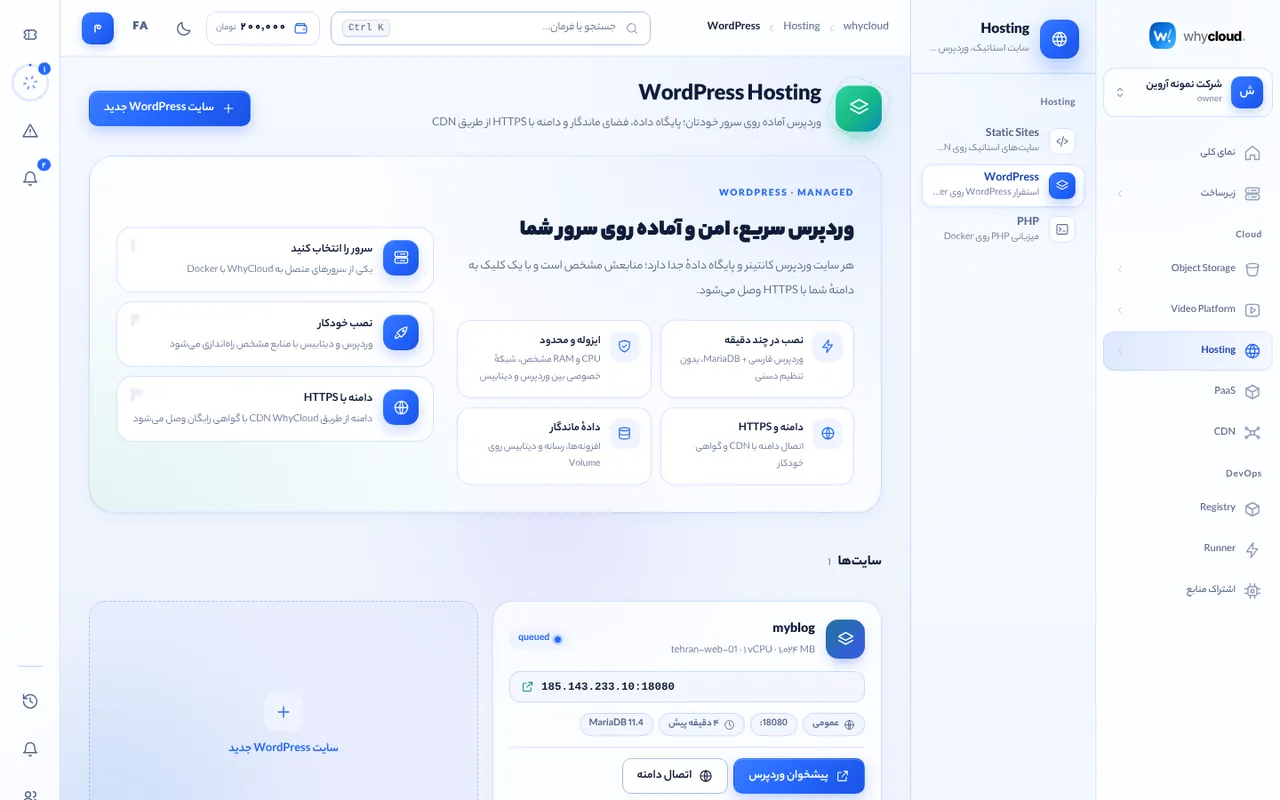
علاوه بر سایت استاتیک، از Hosting ← WordPress یا PHP میتوانید وردپرس یا اپ PHP را روی سرور خودتان نصب کنید. راهنمای کامل در «وردپرس و PHP مدیریتشده» آمده است.